Trong môi trường làm việc hay gia đình hiện đại, việc sử dụng kết hợp các thiết bị chạy hệ điều hành khác nhau như Mac và Windows là điều khá phổ biến. Tuy nhiên, việc chia sẻ tệp tin giữa hai nền tảng này đôi khi có thể trở thành một thách thức nếu bạn không biết cách. Bài viết này sẽ hướng dẫn bạn thiết lập một mạng nội bộ đơn giản, nhanh chóng và bảo mật để chia sẻ file giữa Mac và Windows, giúp bạn tránh phụ thuộc vào các dịch vụ đám mây hay ổ cứng ngoài, đồng thời tăng cường hiệu quả công việc và giải trí.
Tại sao nên chia sẻ file giữa Mac và Windows?
Bạn có thể đã quen với cách chia sẻ file giữa các máy Mac và Linux hoặc giữa hai máy Mac với nhau. Nhưng Mac và Windows là hai hệ điều hành máy tính chiếm ưu thế mà hầu hết mọi người sử dụng hàng ngày, nên việc sở hữu cả hai trong ngôi nhà của bạn là điều tự nhiên. Chia sẻ thư mục giữa Mac và Windows trên mạng gia đình của bạn mang lại tốc độ và tính bảo mật cao, đồng thời loại bỏ những phiền toái và các bước phụ mà dịch vụ đám mây hoặc lưu trữ ngoài có thể gây ra.
Trước khi bắt đầu, bạn cần cấu hình tất cả các thiết bị của mình. Điều này bao gồm việc xác minh kết nối mạng và thiết lập chia sẻ tệp trên cả macOS và Windows.
Kiểm tra cài đặt mạng của bạn trước tiên
Đầu tiên, hãy đảm bảo cả máy Mac và máy Windows của bạn đều được kết nối vào cùng một mạng, có thể qua Wi-Fi hoặc Ethernet.
Trên Mac, bạn có thể kiểm tra trạng thái Wi-Fi trên thanh menu hoặc đi tới Cài đặt hệ thống (System Settings) > Mạng (Network) để xác nhận kết nối.
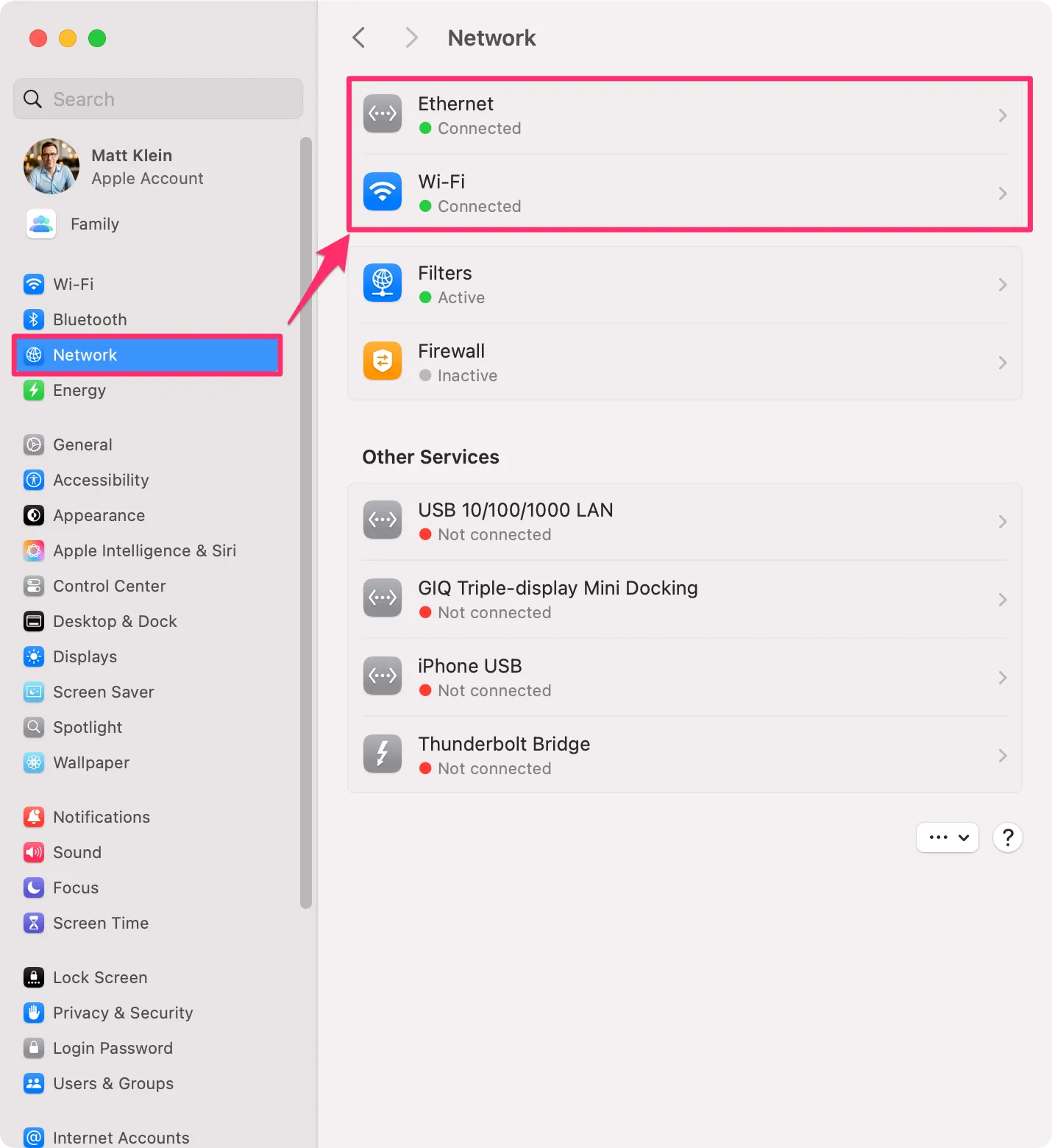 Màn hình cài đặt mạng trên macOS hiển thị trạng thái kết nối Wi-Fi hoặc Ethernet
Trên Windows, mở Cài đặt (Settings) > Mạng & Internet (Network & Internet), sau đó xác nhận trạng thái mạng của bạn dưới mục Wi-Fi hoặc Ethernet.
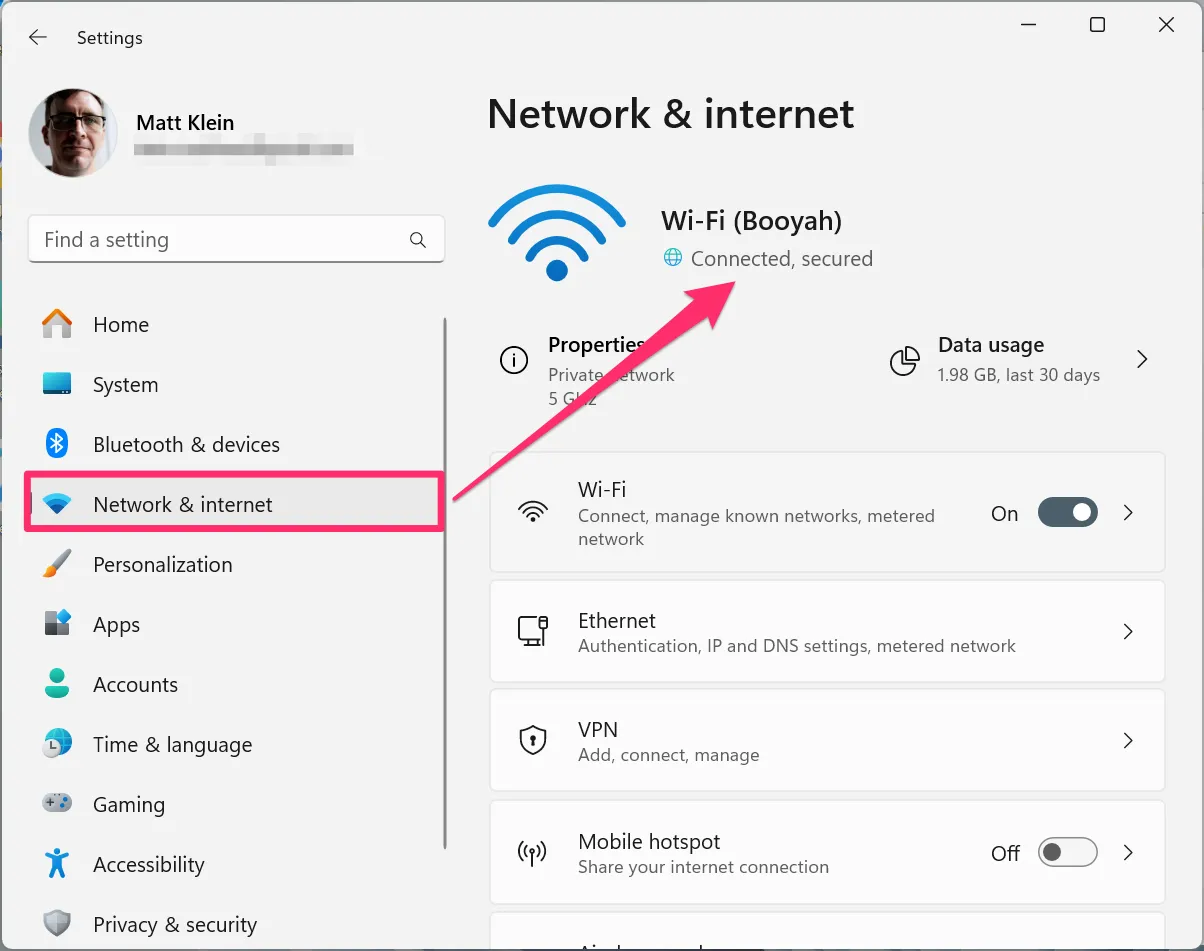 Giao diện cài đặt Mạng & Internet trên Windows để kiểm tra trạng thái kết nối mạng
Bật chia sẻ tệp trên macOS
Bằng cách bật tính năng chia sẻ tệp, máy Mac của bạn có thể chia sẻ tệp với các thiết bị khác như Windows và thậm chí cả máy Linux.
Mở Cài đặt hệ thống (System Settings) > Cài đặt chung (General) > Chia sẻ (Sharing) và bật “Chia sẻ tệp (File Sharing)”. Sau đó, chọn biểu tượng nhỏ ở bên phải nút bật/tắt để mở cửa sổ cấu hình Thư mục được chia sẻ (Shared Folders).
Trong cửa sổ cấu hình Thư mục được chia sẻ, chọn “Tùy chọn (Options)”, xác minh rằng Chia sẻ tệp SMB (SMB File Sharing) đã được bật, sau đó bật tài khoản của bạn cho tính năng Chia sẻ tệp Windows (Windows File Sharing).
Chọn “Xong (Done)” để quay lại cửa sổ Thư mục được chia sẻ.
Thêm thư mục chia sẻ, người dùng mới và cấu hình quyền truy cập
Ở bước này, máy Mac của bạn đã sẵn sàng chia sẻ tệp và thư mục. Tuy nhiên, trước tiên bạn cần chọn chúng, và nếu cần, thêm người dùng và cách họ sẽ truy cập chúng.
Bên dưới khung Thư mục được chia sẻ (Shared Folder), nhấp vào dấu “+”, chọn thư mục, sau đó chọn “Mở (Open)”. Cấu hình quyền truy cập bằng cách chọn thư mục đó, sau đó chọn một người dùng và đặt các quyền truy cập như “Chỉ đọc (Read Only)” để xem và “Đọc & Ghi (Read & Write)” để chỉnh sửa.
Nhấp vào các nút “+” hoặc “–” ở cuối khung Người dùng (Users) để thêm hoặc xóa người dùng.
Truy cập thư mục được chia sẻ của macOS trên Windows
Truy cập các thư mục được chia sẻ của macOS trên Windows khá đơn giản. Mở File Explorer và chọn “Mạng (Network)” từ khung điều hướng. Hy vọng bạn sẽ thấy các thiết bị khác trên mạng của mình. Mở vị trí bạn muốn truy cập, nhập thông tin đăng nhập của bạn (tùy chọn chọn “Ghi nhớ thông tin đăng nhập của tôi”), và giờ đây bạn có thể truy cập thư mục hoặc các thư mục được chia sẻ của Mac.
Nếu bạn là người dùng duy nhất trên máy Mac của mình, bạn sẽ cần nhập tên người dùng Mac của bạn (ví dụ: “matt”) và mật khẩu bạn sử dụng để đăng nhập vào máy Mac khi máy tính khởi động lại.
Nếu bạn không thấy máy Mac của mình hiển thị dưới dạng thiết bị mạng, hãy nhập địa chỉ IP vào thanh địa chỉ, và nó sẽ yêu cầu bạn nhập thông tin đăng nhập.
Để tìm địa chỉ IP của máy Mac, quay lại máy tính Apple của bạn và giữ phím Option trên bàn phím, sau đó nhấp vào Apple > Thông tin hệ thống (System Information). Nhấp vào mục “Mạng (Network)” và sau đó tìm trong danh sách các thiết bị mạng dưới “Địa chỉ IPv4 (IPv4 Address)” để tìm địa chỉ IP cục bộ của bạn.
Nếu bạn muốn thấy các thiết bị của mình trong chế độ xem Mạng, bạn có thể cài đặt công cụ như wssd-native. Cách khắc phục đơn giản này giúp máy Mac của bạn “hiển thị trong chế độ xem Mạng của Windows Explorer trên các phiên bản Windows mới hơn.”
Bật chia sẻ tệp từ Windows
Tiếp theo, bạn có thể bật chia sẻ tệp trên máy Windows của mình để dễ dàng truy cập các thư mục được chia sẻ từ máy Mac.
Đầu tiên, mở “Cài đặt (Settings)” (bạn có thể nhấn Win+I), sau đó đi tới Mạng & Internet (Network & Internet) > Cài đặt mạng nâng cao (Advanced Network Settings). Chọn “Cài đặt chia sẻ nâng cao (Advanced Sharing Settings)”, sau đó chọn “Phát hiện mạng (Network Discovery)” và “Chia sẻ tệp và máy in (File and Printer Sharing)”.
Cuối cùng, nếu bạn cảm thấy mạng riêng của mình an toàn và bảo mật, bạn có thể tùy chọn “Tắt chia sẻ được bảo vệ bằng mật khẩu (Turn Off Password-Protected Sharing)”.
Thêm thư mục chia sẻ trên Windows
Chia sẻ thư mục trên Windows rất dễ dàng và chỉ mất một phút. Mở File Explorer, nhấp chuột phải vào thư mục bạn muốn chia sẻ, sau đó chọn “Thuộc tính (Properties)”.
Khi cửa sổ thuộc tính của thư mục mở ra, chọn tab “Chia sẻ (Sharing)”, sau đó chọn “Chia sẻ (Share)”. Tiếp theo, chọn người dùng có thể truy cập thư mục này từ các máy khác, sau đó chọn “Chia sẻ (Share)”. Cuối cùng, trên cửa sổ cuối cùng, chọn “Xong (Done)”.
Bây giờ bạn có thể truy cập thư mục được chia sẻ của mình từ các máy khác, bao gồm cả máy Mac.
Truy cập thư mục được chia sẻ của Windows trên macOS
Bây giờ bạn đã có thể truy cập thư mục chính được chia sẻ của máy Windows từ máy Mac của mình. Mở Finder, sau đó chọn “Mạng (Network)” ở khung bên trái. Trong cửa sổ Mạng, mở máy Windows của bạn, có thể sẽ hiển thị thông báo “Kết nối không thành công (Connection Failed)”.
Chọn “Kết nối dưới dạng (Connect As)” ở góc trên bên phải của cửa sổ mạng, sau đó nhập thông tin đăng nhập mạng của bạn.
Bây giờ bạn sẽ có thể truy cập các thư mục Windows được chia sẻ của mình, với quyền đọc và ghi.
Chúc mừng! Bạn đã thiết lập thành công tính năng chia sẻ tệp giữa các thiết bị Mac và Windows của mình. Chỉ với vài bước đơn giản, bạn đã tạo ra một kết nối mạng gia đình liền mạch để nâng cao năng suất và đơn giản hóa quy trình làm việc của mình. Cho dù bạn đang chia sẻ tài liệu công việc, ảnh hoặc phương tiện truyền thông, quá trình này đảm bảo các tệp của bạn có thể truy cập được từ mọi thiết bị, mà không cần đến lưu trữ đám mây hoặc ổ đĩa ngoài.
Với thiết lập chia sẻ tệp đã sẵn sàng, giờ đây bạn đã sẵn sàng tận dụng tối đa mạng đa thiết bị của mình. Hãy tiếp tục khám phá và tận hưởng sự dễ dàng trong việc quản lý tệp trên các hệ thống khác nhau với nỗ lực tối thiểu. Nếu bạn đang tìm kiếm một cách để chia sẻ không dây giữa Mac, Windows và các thiết bị di động khác, hãy xem xét LocalSend.
