Trong thế giới công nghệ hiện đại, nhu cầu về một trình soạn thảo văn bản đơn giản, nhanh chóng và đáng tin cậy vẫn luôn tồn tại. Notepad của Microsoft từng là biểu tượng cho sự tối giản đó, một công cụ không thể thiếu cho bất kỳ ai cần ghi chú nhanh hay chỉnh sửa các tệp văn bản cơ bản. Tuy nhiên, thời gian đã thay đổi Notepad, và giờ đây, Microsoft đã mang đến một ứng dụng mới mang tên Microsoft Edit, một giải pháp thậm chí còn vượt trội hơn cả Notepad trong việc đáp ứng tiêu chí “đơn giản là tốt nhất” của riêng mình. Microsoft Edit đang nhanh chóng khẳng định vị thế như một lựa chọn thay thế Notepad hoàn hảo, đặc biệt cho những ai đánh giá cao sự hiệu quả và không rườm rà.
Edit Cũ: Một Lịch Sử Đã Qua
Nếu bạn đã từng gắn bó với hệ điều hành Microsoft trong một thời gian dài, hẳn bạn sẽ nhớ đến Edit phiên bản gốc, một chương trình đã xuất hiện từ thời MS-DOS. Đó là một công cụ đơn giản nhưng mạnh mẽ, đáp ứng nhu cầu chỉnh sửa văn bản cơ bản trong môi trường dòng lệnh.
Tuy nhiên, phiên bản Edit gốc đã hoàn toàn bị loại bỏ khi Windows 11 ra mắt, do thiếu hỗ trợ ngược cho các ứng dụng 16-bit. Để sử dụng một ứng dụng 16-bit trên Windows 11, bạn sẽ cần đến một trình giả lập, điều này hoàn toàn đi ngược lại mục đích của một trình soạn thảo văn bản đơn giản và nhanh gọn.
Vì Sao Microsoft Edit Mới Lại Ưu Việt Đến Vậy?
Thực tế, có rất ít điều phức tạp để nói về Microsoft Edit, và đó chính là một điểm cộng tuyệt vời. Ứng dụng này đã nhanh chóng trở thành công cụ mặc định của tôi cho các tác vụ chỉnh sửa văn bản nhanh chóng nhờ vào sự tiện lợi và không rườm rà của nó.
Giao Diện Tối Giản Đến Bất Ngờ
Giao diện người dùng của Microsoft Edit tối giản hết mức có thể mà vẫn giữ được tính năng cần thiết. Bạn chỉ có bốn nút chính: File (Tệp), Edit (Chỉnh sửa), View (Xem) và Help (Trợ giúp). Mặc dù không có những tính năng hào nhoáng, mục “Edit” vẫn bao gồm các chức năng tìm kiếm và thay thế, những tính năng vô cùng hữu ích nếu bạn đang chỉnh sửa các tệp cấu hình dài.
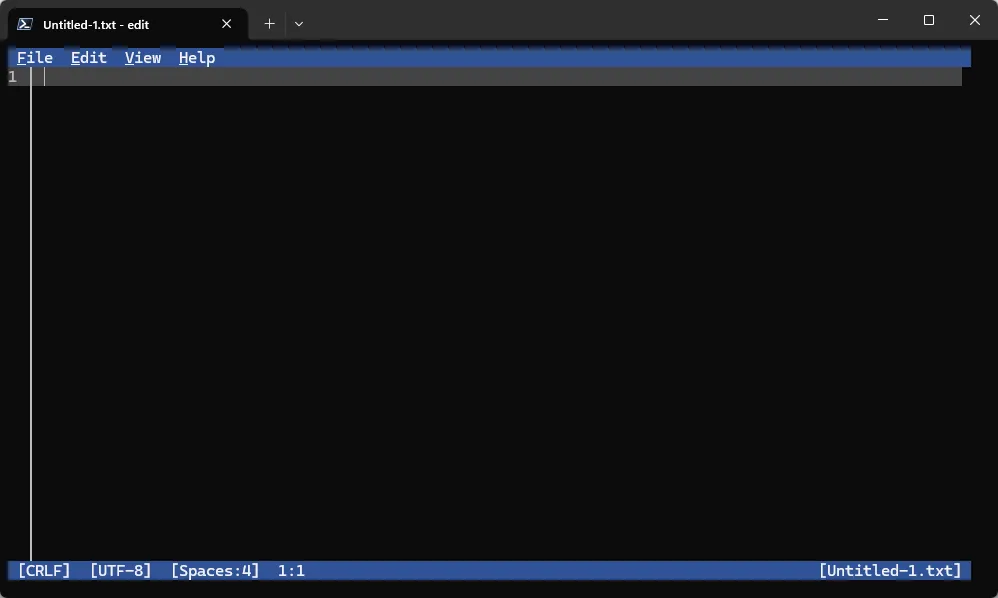 Giao diện tối giản với bốn nút chức năng File, Edit, View, Help của Microsoft Edit.
Edit chủ yếu được thiết kế để trở thành một công cụ dòng lệnh, nhưng bạn hoàn toàn có thể tương tác bằng chuột nếu muốn, bất kể bạn đang sử dụng Windows Terminal hay Console Host cũ.
Microsoft Edit cũng hỗ trợ các phím tắt phổ biến, bao gồm:
- Ctrl+N: Tạo tệp mới
- Ctrl+O: Mở tệp
- Ctrl+S: Lưu tệp
- Ctrl+Z: Hoàn tác
- Ctrl+Y: Làm lại
- Ctrl+F: Tìm kiếm
- Ctrl+R: Thay thế
Cuộc Tranh Luận Bất Tận: Tab hay Space?
Nếu bạn đã từng hoạt động trong cộng đồng lập trình hoặc theo dõi các diễn đàn công nghệ, bạn có thể đã bắt gặp cuộc tranh luận gay gắt về việc nên sử dụng tab hay dấu cách (space) khi viết code. Đây là một vấn đề cực kỳ gây tranh cãi, đã có hàng trăm bài blog được viết về nó trong nhiều năm qua. Thậm chí, StackOverflow đã từng khảo sát hàng chục nghìn người dùng để tìm hiểu xem lựa chọn nào phổ biến hơn, và dấu cách đã giành chiến thắng với một tỷ lệ khá nhỏ.
Microsoft Edit đã rất khôn ngoan khi cung cấp cho bạn tùy chọn để lựa chọn. Nếu bạn chọn “Spaces” (Dấu cách), khi nhấn phím tab, nó sẽ chèn một số lượng dấu cách cố định, mà bạn có thể xóa từng dấu một. Nếu bạn đặt thành “Tab”, nó sẽ thụt vào một số lượng dấu cách nhất định nhưng hoạt động như một ký tự đơn.
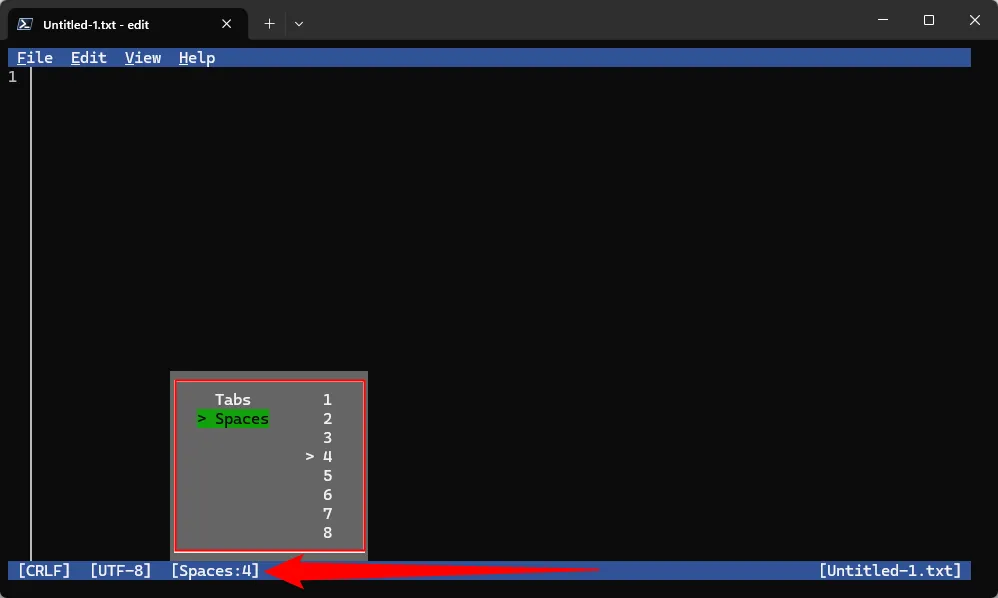 Tùy chọn thiết lập sử dụng khoảng trắng (Spaces) hoặc tab (Tab) trong Microsoft Edit.
Sử Dụng Từ Xa Dễ Dàng
Nếu bạn thường xuyên sử dụng SSH để kết nối với máy tính Windows của mình, bạn sẽ nhanh chóng khám phá một lợi ích khác: Microsoft Edit hoạt động ngay lập tức với SSH. Thông thường, bạn sẽ phải thiết lập VSCode Remote hoặc cài đặt một ứng dụng bên thứ ba nếu cần chỉnh sửa tệp văn bản. Giờ đây, tất cả những gì bạn cần làm là cài đặt Edit bằng Winget và bạn đã sẵn sàng. Nó thậm chí còn hoạt động trên các CPU Arm.
Hướng Dẫn Cài Đặt Microsoft Edit Chi Tiết
Có hai cách để cài đặt Microsoft Edit.
Cài Đặt Từ GitHub
Edit hiện có sẵn trên GitHub. Hãy truy cập trang phát hành để tải xuống phiên bản mới nhất. Ví dụ, nếu bạn đang sử dụng PC dựa trên kiến trúc x86_64, hãy tải xuống phiên bản tương ứng. Nếu bạn dùng laptop Arm, bạn sẽ cần tải phiên bản đó.
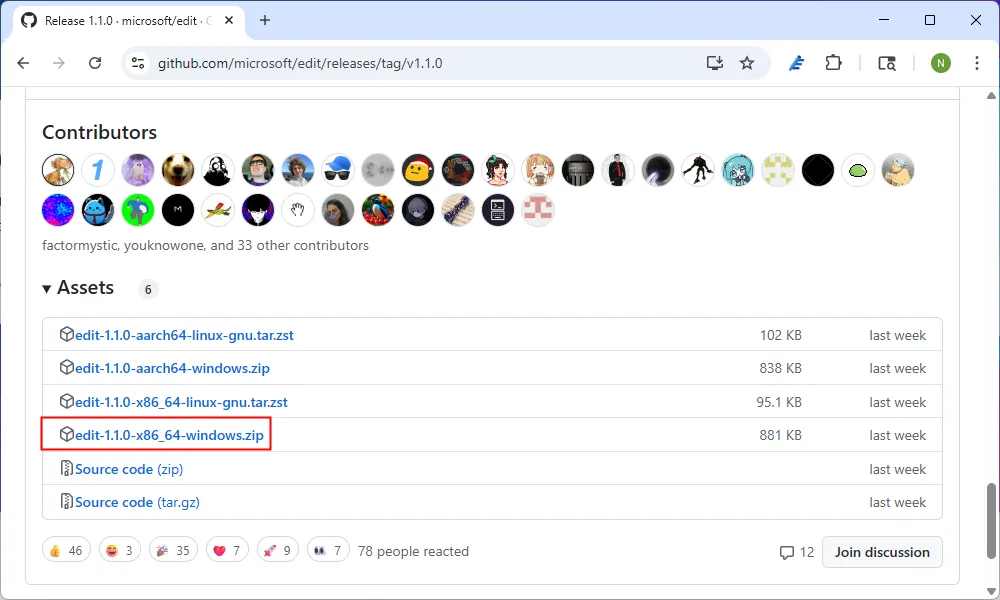 Giao diện trang GitHub của Microsoft Edit với các bản phát hành ZIP để tải xuống.
Sau khi đã tải xuống, hãy giải nén tệp ZIP và chạy tệp thực thi “Edit”. Bạn có thể đặt nó trực tiếp vào ổ C: để dễ quản lý.
Nếu bạn muốn truy cập Edit từ bất kỳ cửa sổ Terminal nào, bạn sẽ cần thêm tệp thực thi vào biến môi trường PATH của Windows.
Cài Đặt Nhanh Chóng Bằng Winget
Nếu muốn, bạn có thể tải Edit từ Winget. Việc tải xuống từ Winget cũng tự động thêm nó vào biến môi trường PATH, điều mà khi cài từ GitHub không có. Nếu tôi đang kết nối từ xa với một máy chủ Windows không có giao diện đồ họa, đây chắc chắn là tùy chọn tôi sẽ chọn.
Mở một cửa sổ Terminal, sau đó chạy lệnh:
winget install Microsoft.EditSau đó, bạn chỉ cần gõ Edit trong Command Prompt hoặc PowerShell để khởi chạy ứng dụng.
Thêm Microsoft Edit Vào Menu Chuột Phải “Open With”
Sau khi bạn đã giải nén tệp EXE của Edit vào một vị trí nào đó, việc thêm nó vào menu “Open With” (Mở bằng) khá dễ dàng. Nhấp chuột phải vào một tệp văn bản, sau đó chọn “Open With”. Cuộn xuống dưới cùng và chọn “Choose an app on your PC” (Chọn một ứng dụng trên PC của bạn), sau đó điều hướng đến vị trí bạn đã giải nén tệp thực thi.
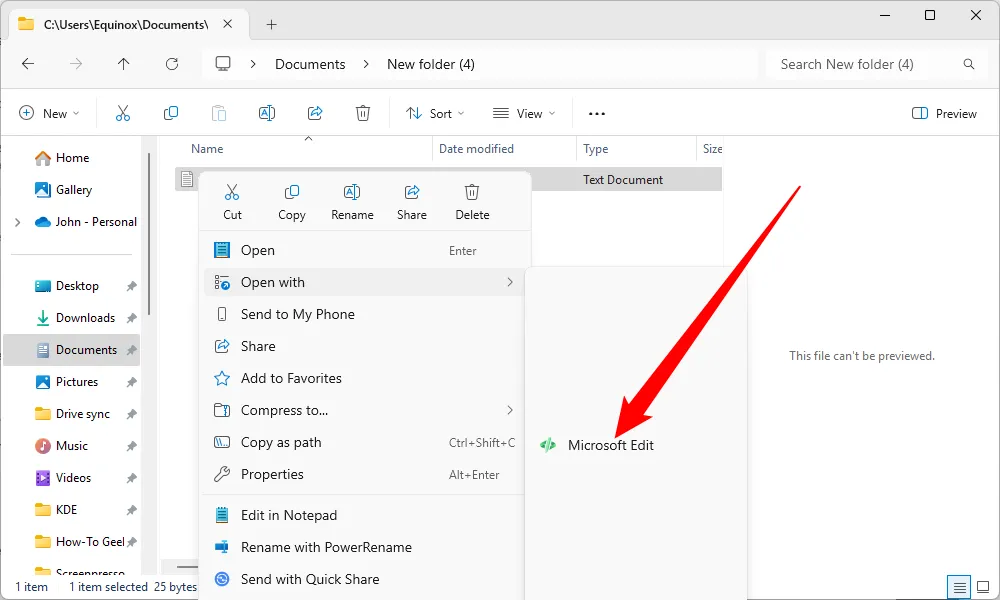 Microsoft Edit xuất hiện trong menu "Mở bằng" khi nhấp chuột phải vào file văn bản.
Sau khi bạn chọn Edit cho một loại tệp nhất định, nó sẽ tiếp tục xuất hiện trong menu “Open With”. Nếu bạn muốn có một biểu tượng riêng cho Edit, bạn sẽ cần tải xuống biểu tượng Edit dưới dạng SVG từ GitHub, chuyển đổi nó sang tệp ICO bằng CloudConvert, sau đó sử dụng ứng dụng Resource Hacker để áp dụng biểu tượng đó cho tệp EXE của Edit.
“Phình To Tính Năng”: Kẻ Thù Của Trình Soạn Thảo Văn Bản Đơn Giản
Notepad, có lẽ là trình soạn thảo văn bản thuần túy nổi tiếng nhất thế giới, đang phải đối mặt với một vấn đề: “phình to tính năng” (feature creep).
Ban đầu, Notepad là trình soạn thảo văn bản tối giản nhất mà bạn có thể tìm thấy. Nó không có tab. Các tùy chọn định dạng của bạn chỉ giới hạn ở “ngắt dòng tự động” hoặc “không ngắt dòng tự động”. Giờ đây, nó đi kèm với tích hợp Copilot, cho phép bạn viết lại tài liệu Notepad của mình với các kiểu khác nhau hoặc thêm văn bản. Không thể giải thích được, còn có một tùy chọn để đăng nhập vào tài khoản Microsoft của bạn.
 Hình ảnh minh họa logo Notepad trên nền một thiết bị Surface kèm các ghi chú xung quanh.
Danh sách các tính năng ngày càng tăng – đặc biệt là sự phình to của AI – hoàn toàn làm mất đi mục đích của một trình soạn thảo văn bản đơn giản như Notepad. Hy vọng rằng Microsoft Edit sẽ không sớm trở thành “Edit với Copilot”.
Microsoft Edit đã chứng minh rằng đôi khi, một giải pháp đơn giản lại là tốt nhất. Với giao diện tối giản, khả năng tương thích mạnh mẽ với dòng lệnh và sự linh hoạt trong các tùy chọn cơ bản, Edit không chỉ là một sự thay thế xứng đáng mà còn là một bước tiến vượt bậc so với Notepad hiện tại. Nó mang lại trải nghiệm soạn thảo văn bản thuần túy mà không bị làm phiền bởi những tính năng không cần thiết.
Hãy trải nghiệm Microsoft Edit ngay hôm nay và chia sẻ suy nghĩ của bạn về công cụ soạn thảo văn bản đơn giản nhưng mạnh mẽ này trong phần bình luận bên dưới!
